

USB Type-C(USB-C)端子を搭載した機器が一般的になり、「USBとThunderboltの違いがわからない」「USB-Cなのに映像が出ない」「同じUSB-Cなのに転送速度が違う」といった疑問を持つ方も多いのではないでしょうか。
映像制作やライブ配信の現場では、カメラ収録用SSD、キャプチャーデバイス、ドッキングステーション、外部モニターなど、USB-Cを採用した機器が増えています。
しかし、見た目が同じUSB-C端子でも、実際に利用できる機能は機器によって異なります。
今回は、USB-Cの基本からUSBとThunderboltの違い、USB Power Delivery(USB PD)、DisplayPort Alternate Mode(DP Alt Mode)の仕組みまで、映像制作で知っておきたいポイントを解説します。
1. USB-Cとは
USBの接続端子には、いくつかの形状があります。
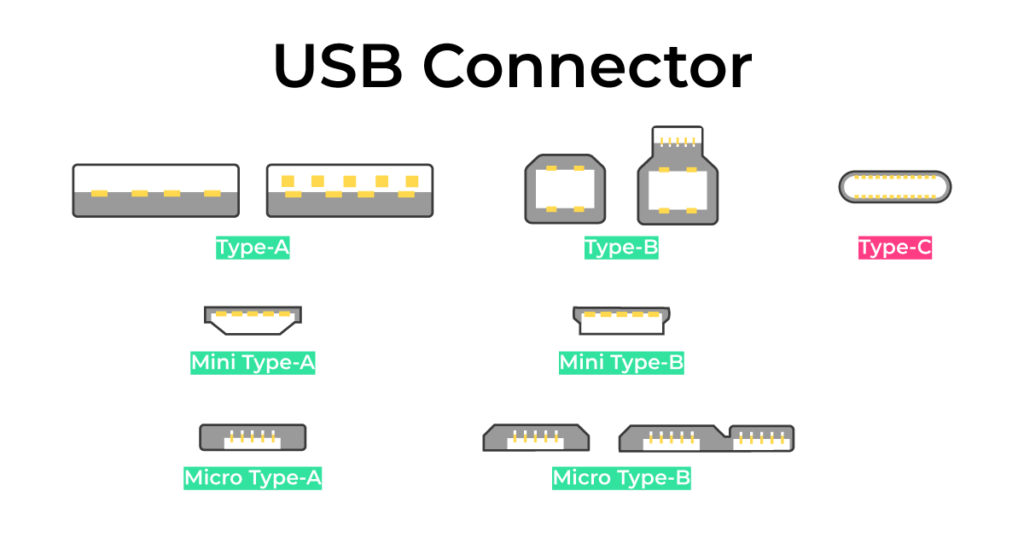
その中でも、現在最も普及しているのがUSB Type-C(USB-C)です。
1-1. USB-Cは規格ではなくコネクター形状
まず理解しておきたいのが、USB-Cは通信規格ではなく接続端子の形状であるということです。
USB-Cは、上下どちら向きでも挿せる楕円形のコネクターを指します。そして、同じUSB-C端子でも内部的にはさまざまな規格が存在します。
例えば、データ転送速度や仕様が異なる次のような規格が、同じUSB-C端子を採用しています。
- USB 2.0
- USB 3.2
- USB4
- Thunderbolt 3
- Thunderbolt 4
- Thunderbolt 5
つまり、「USB-Cだから高速」「USB-Cだから映像出力できる」とは限りません。USB-Cはあくまで「形状」であり、実際に利用できる機能は機器やケーブルの仕様によって決まります。
1-2. USB-Cでできること
USB-Cは、さまざまな機能を1本のケーブルで扱えるように設計されています。
主な機能は、以下の3つです。
- データ転送
外付けSSDやカードリーダーなどとのデータ通信に利用されます。
- 電力供給
ノートPCやスマートフォンへの給電・充電に利用されます。
最近では、USB PD対応によって100Wを超える高出力給電にも対応しています。- 映像出力
DP Alt ModeやThunderbolt対応によって、USB-Cケーブル1本でモニターやプロジェクターへ映像を出力できます。
1-3. 映像制作で利用される場面
撮影現場やポストプロダクションでは、次のような場面でUSB-C接続の機器が当たり前のように利用されています。
- 外付けSSDへの収録
近年は、カメラやレコーダーからUSB-C接続のSSDへ直接収録するケースが増えています。
高ビットレート収録では、接続規格やSSD性能がボトルネックになることがあります。- 編集用ストレージ
4Kや8K編集では、ストレージ性能が作業効率に大きく影響します。
Thunderbolt対応SSDやRAIDストレージが活躍する場面も少なくありません。- キャプチャーデバイス
ポスプロやライブ配信では、USB接続のキャプチャーデバイスが広く利用されています。
接続規格によって扱える映像フォーマットやフレームレートが異なる場合があります。- ドッキングステーション
MacBookを中心とした編集環境では、Thunderboltドックを利用することで複数のモニターやストレージを効率的に接続できます。
2. USBとThunderboltの基本
USBとThunderboltは、パソコンと周辺機器を接続するためのインターフェース規格です。
USB(Universal Serial Bus)は、キーボードやマウス、外付けSSD、オーディオインターフェースなど、幅広い機器で利用されている最も一般的な接続規格です。
一方、ThunderboltはUSBよりも高い性能と拡張性を持つ接続規格で、高速データ転送や高解像度映像の出力、高性能なドッキングステーションとの接続などを想定して設計されています。
2-1. USB規格の主な違い
USBはアメリカに本部を置く非営利団体、USBインプリメンターズ・フォーラム(USB Implementers Forum、略称:USB-IF)によって、規格の仕様が策定されています。
1996年の登場以来、大幅に高速化されてきました。
| USB 2.0 | USB 3.2 Gen1 (旧USB 3.0 / USB 3.1 Gen1) | USB 3.2 Gen2 (旧USB 3.1 / USB 3.1 Gen2) | USB 3.2 Gen2x2 (旧USB 3.2) | USB4 | |
|---|---|---|---|---|---|
| 最大転送速度 | 480Mbps | 5Gbps | 10Gbps | 20Gbps | 20Gbps / 40Gbps |
| 接続端子 | USB-A / USB-C | USB-A / USB-C | USB-A / USB-C | USB-C | USB-C |
| 映像出力 | 非対応 | 機器依存 | 機器依存 | 機器依存 | 機器依存 |
| 電力供給 | 可能 | 可能 | 可能 | 可能 | USB PD対応必須 |
| 下位互換性 | USB 1.1 | USB 2.0以前 | USB 3.2 Gen1以前 | USB 3.2 Gen2以前 | USB 3.2以前 ※Thunderbolt 3互換は機器による |
映像制作では、外付けSSDへの収録や4K・8K映像の編集、高速な素材転送などでUSB 3.2以降の規格が重要になります。USB 2.0では速度不足になるケースがほとんどです。
2-2. Thunderbolt規格の主な違い
ThunderboltはIntelとAppleが共同開発した高速インターフェース規格で、現在はIntelが認証プログラムを運営しています。
Thunderbolt 3以降はUSB-C端子を採用し、USB規格との互換性も向上しました。
| Thunderbolt 3 | Thunderbolt 4 | Thunderbolt 5 | |
|---|---|---|---|
| 最大転送速度 | 40Gbps | 40Gbps | 80Gbps (Bandwidth Boost時 最大120Gbps) |
| 接続端子 | USB-C | USB-C | USB-C |
| 映像出力 | 最大2台の4K60Hz、または1台の5K60Hz | 最大2台の4K60Hz、または1台の8K30Hz | 最大3台の4K144Hz、または2台の8K60Hz |
| 電力供給 | 最大100W | 最大100W | 最大240W |
| 下位互換性 | USB 3.2以前 | USB4 / USB 3.2以前 / Thunderbolt 3 | USB4 / USB 3.2以前 / Thunderbolt 4 / Thunderbolt 3 |
- 実際の給電能力は機器やケーブルの仕様によって異なります。
2-3. USB4とThunderbolt 4の違い
USB4とThunderbolt 4はどちらもUSB-C端子を採用しており、最大40Gbpsの高速通信に対応しています。
しかし、USB4は対応機能が機器によって異なるのに対し、Thunderbolt 4はIntelの認定要件により一定以上の性能や機能が保証されています。
そのため、高速ストレージやドッキングステーションを利用する映像制作環境では、Thunderbolt 4対応機器が選ばれることも少なくありません。
| USB4 | Thunderbolt 4 | |
|---|---|---|
| 最大転送速度 | 20Gbps / 40Gbps | 40Gbps |
| 映像出力 | 機器依存 | デュアル4K対応保証 |
| 認証制度 | なし | Intel認証 |
Thunderboltは単なる高速USBではなく、高速データ転送・映像出力・電力供給を1つの規格として統合した高機能インターフェースです。
3. USB Power Delivery(USB PD)とは
USB Power Delivery(USB PD)は、USB-Cケーブルを利用して大容量の電力を供給するための規格です。
従来のUSBでは数ワット程度の給電しかできませんでしたが、USB PD対応機器ではノートPCやモニターなどの消費電力が大きい機器への給電も可能になりました。
ただし、USB PD本来の性能を発揮するには、デバイス・充電器・ケーブルのすべてが必要な給電能力に対応している必要があります。
3-1. USB PD対応でも最大出力は同じではない
USB-Cケーブルは、見た目が同じでも対応する給電能力が異なります。USB PD対応と記載されていても、最大出力は同じではありません。主に以下の種類があり、必要な電力に合わせて選ぶ必要があります。
- 最大60W(20V/3A)
- 最大100W(20V/5A)
- 最大240W(48V/5A EPR)
高性能なノートPCでは100W以上の給電を必要とする場合もあるため、機器だけでなくケーブルの仕様も確認することが重要です。
4. DisplayPort Alternate Mode(DP Alt Mode)とは
DisplayPort Alternate Mode(DP Alt Mode)は、USB-C端子を利用してDisplayPort映像信号を送る仕組みです。簡単に言えば、「USB-C端子を映像出力端子として利用する技術」です。
例えば、次のような接続で利用されています。
- ノートPC → 外部モニター
- ノートPC → プロジェクター
- USB-C → HDMI変換アダプタ
- USB-C → DisplayPortケーブル
4-1. DP Alt Mode対応か確認する方法
USB-C端子があっても、すべての機器が映像出力に対応しているわけではありません。
確認方法としては、次のような方法があります。
- メーカーの仕様表を見る
- 「DisplayPort Alt Mode対応」の記載を確認する
- Thunderbolt対応表記を確認する
Thunderbolt 3以降はDisplayPort信号を伝送できるため、映像出力にも標準で対応しています。
一方、通常のUSB-CポートはDP Alt Modeに対応している場合のみ映像出力が可能です。特にノートPCでは、USB-Cポートが複数あっても一部のポートしか映像出力に対応していない場合があります。
4-2. DP Alt Modeで出力できる映像は帯域によって変わる
DP Alt Modeは、出力する映像の解像度やリフレッシュレートが高くなるほど、多くの通信帯域を必要とします。
例えば、一般的な映像出力に必要な帯域の目安は以下の通りです。
| 映像出力 | 必要帯域の目安 |
|---|---|
| フルHD(1920×1080)60Hz | 約4Gbps |
| 4K(3840×2160)30Hz | 約8Gbps |
| 4K(3840×2160)60Hz | 約16Gbps |
| 4K(3840×2160)120Hz 8K(7680×4320)30Hz | 約32Gbps |
| 8K(7680×4320)60Hz | 約50〜60Gbps以上 |
- 必要な帯域は映像の設定によって変わるため、上記はあくまで目安としてお考えください。
高解像度の映像出力を行う場合、パソコンやドッキングステーションの仕様によっては、USB通信速度が制限されることがあります。そのため、次のような現象が発生することがあります。
- 4Kモニターを接続するとUSBポートの速度が低下する
- 高リフレッシュレート設定が利用できない
- USB-Cドック経由だと期待した解像度で表示できない
映像制作やライブ配信で外部モニターを利用する場合は、機器が対応している最大解像度やリフレッシュレートも確認しておくと安心です。
5. USB-Cでよくあるトラブル
USB-Cは利便性が高い反面、規格やケーブルの違いによるトラブルも少なくありません。ここでは映像制作やライブ配信の現場でよくあるトラブルを紹介します。
5-1. 転送速度が遅い
主な原因は、デバイス間の対応規格が異なっている場合が多いです。USB-C接続の転送速度は、PC・周辺機器・ケーブルの中で最も低い規格に制限されます。
① SSDとPCで対応規格が異なる
SSDがThunderbolt対応でも、PC側がThunderbolt非対応の場合は、USB互換モードで動作する場合があります。また、機器によっては利用できない場合もあります。
② 下位規格のケーブルを使用している
SSDやPCが高速規格に対応していても、ケーブルがUSB 2.0やUSB 3.0相当であれば本来の性能は発揮できません。
③ ハブやドックがボトルネックになっている
複数の機器を同時に接続すると帯域を共有するため、SSDの転送速度が低下する場合があります。特に高解像度モニターや高速ストレージを併用する際は注意が必要です。
5-2. 映像が出ない
USB-C端子が搭載されていても、以下のような理由で映像が出力できない場合があります。
① パソコン側がDP Alt Mode非対応
USB-C端子を搭載していても、すべてのポートが映像出力に対応しているわけではありません。DP Alt Mode非対応ポートでは外部モニターへ映像を出力できません。
② ケーブルが映像出力に非対応
充電専用ケーブルや一部の低速USB-Cケーブルでは映像信号を伝送できません。映像出力対応のケーブルを使用する必要があります。
③ 変換アダプタとの相性
USB-C→HDMI変換アダプタの仕様によっては、解像度やリフレッシュレートに制限があったり、正常に動作しない場合があります。
④ 接続機器側の制限
モニターやキャプチャーデバイス側が対応していない解像度やリフレッシュレートを設定すると、映像が表示されないことがあります。
5-3. 充電できない/充電が遅い
USB-Cによる充電に対応した映像制作機器は増えていますが、機器やケーブルの仕様によっては充電に関するトラブルが発生することがあります。
① USB PD非対応
USB-C端子を搭載していても、すべての機器がUSB Power Deliveryに対応しているわけではありません。USB PD非対応の機器や充電器では高速充電が利用できない場合があります。
② ケーブルの給電能力不足
USB PD対応機器であっても、60W対応ケーブルでは100W給電はできません。高性能ノートPCでは充電速度の低下や充電不足の原因になります。
③ ドッキングステーションの出力不足
ドッキングステーションが供給できる電力よりもPCの消費電力が大きい場合、充電速度が低下したり、使用中にバッテリー残量が減少したりすることがあります。
まとめ|USB-C機器を選ぶ際のチェックポイント
USB-Cは便利な接続端子ですが、あくまでコネクター形状であり、性能や機能を示す規格ではありません。
同じUSB-C端子でも、対応するUSB規格やThunderboltの世代、USB PDへの対応状況、DP Alt Modeの有無によって利用できる機能は大きく異なります。
映像制作やライブ配信では、SSDの転送速度不足、モニターへの映像出力不可、給電不足によるトラブルなどが発生することがあります。こうしたトラブルを防ぐためには、機器だけでなくポートやケーブルの仕様まで確認することが重要です。
機材の選定時は、次のポイントを確認しておくと安心です。
- 必要な転送速度(USB 3.2 / USB4 / Thunderbolt)に対応しているか
- 外部モニターを接続する場合、DP Alt ModeまたはThunderboltに対応しているか
- 必要な解像度・リフレッシュレートに対応しているか
- USB PDによる給電に対応しているか
- 必要な給電能力(60W・100W・240Wなど)を満たしているか
- 使用するケーブルも同じ規格に対応しているか
- ドッキングステーションやハブがボトルネックにならないか
USB-Cの仕組みを理解しておくことで、「転送速度が遅い」「映像が出ない」「充電できない」といったトラブルを未然に防ぎ、より快適な制作環境を構築できるでしょう。